
WordPress on maailman käytetyin julkaisujärjestelmä. Sillä teet ja päivität sivustosi sisällön itse ilman ohjelmointia.
Asennus tehdään Plesk-hallinnan WP Toolkit -työkalulla, ja se vie muutaman minuutin.
Vaihe 1: Avaa WP Toolkit
- Avaa Plesk-hallinta (katso ohje Näin kirjaudut Plesk-hallintaan)
- Napsauta vasemmasta valikosta WordPress
- Napsauta Asenna

Vaihe 2: Täytä asennuksen tiedot
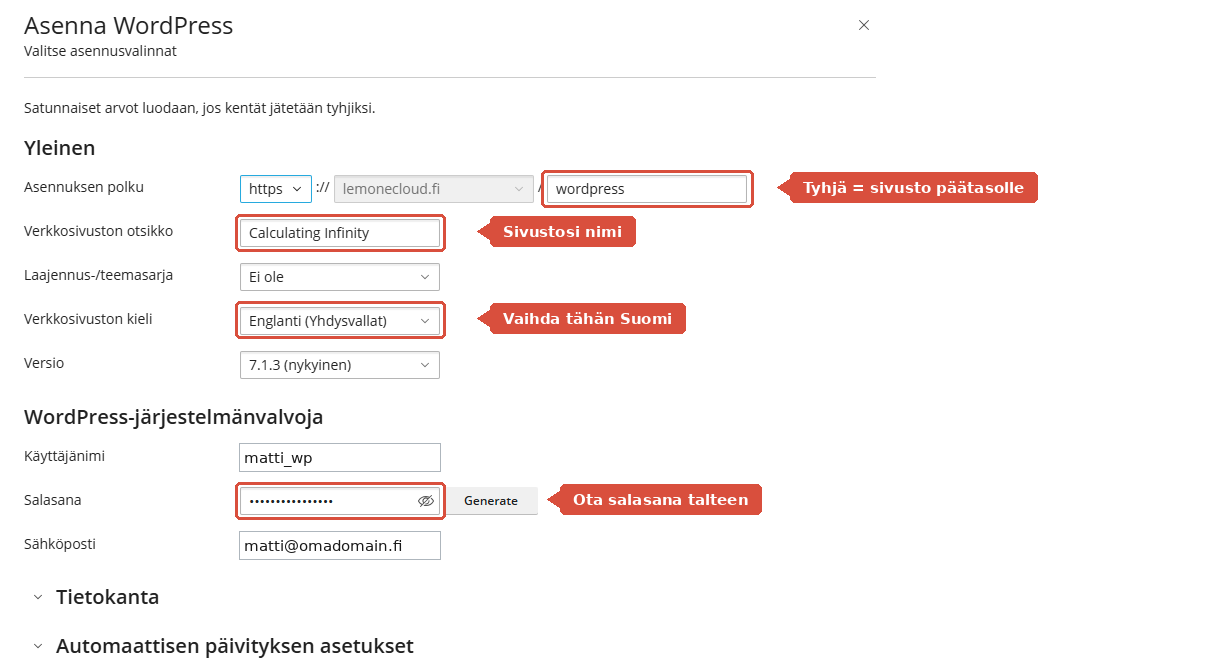
Tärkeimmät kohdat:
- Asennuksen polku – jos WordPressistä tulee varsinainen sivustosi, tyhjennä viimeinen kenttä. Silloin sivusto tulee suoraan osoitteeseen
omadomain.fi. Jos jätät kenttään esimerkiksiwordpress, sivusto tulee osoitteeseenomadomain.fi/wordpress. - Verkkosivuston otsikko – sivustosi nimi. Voit vaihtaa sen myöhemmin.
- Verkkosivuston kieli – vaihda tähän Suomi, niin WordPressin hallinta on suomeksi.
- Käyttäjänimi ja Salasana – näillä kirjaudut WordPressiin. Plesk täyttää ne valmiiksi. Ota ne talteen ennen asennusta – salasanan saat näkyviin silmäkuvakkeesta.
Muut kohdat voit jättää sellaisinaan. Napsauta lopuksi Asenna.
Vaihe 3: Odota, että asennus valmistuu
Asennus kestää noin minuutin. Kun se on valmis, näet ilmoituksen.
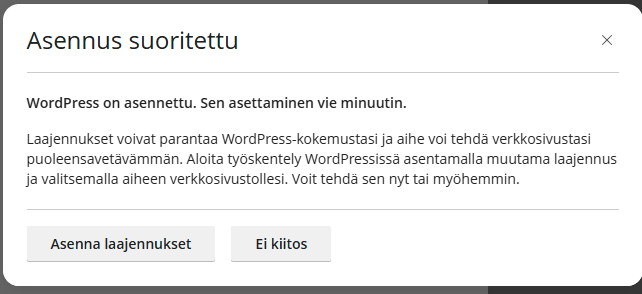
Plesk tarjoaa lopuksi lisäosien asentamista. Voit huoletta valita Ei kiitos – lisäosia voi asentaa myöhemmin.
Vaihe 4: Kirjaudu WordPressiin
Uusi sivusto näkyy nyt WP Toolkitin listassa. Napsauta Kirjaudu sisään, niin pääset WordPressin hallintaan ilman erillistä kirjautumista.
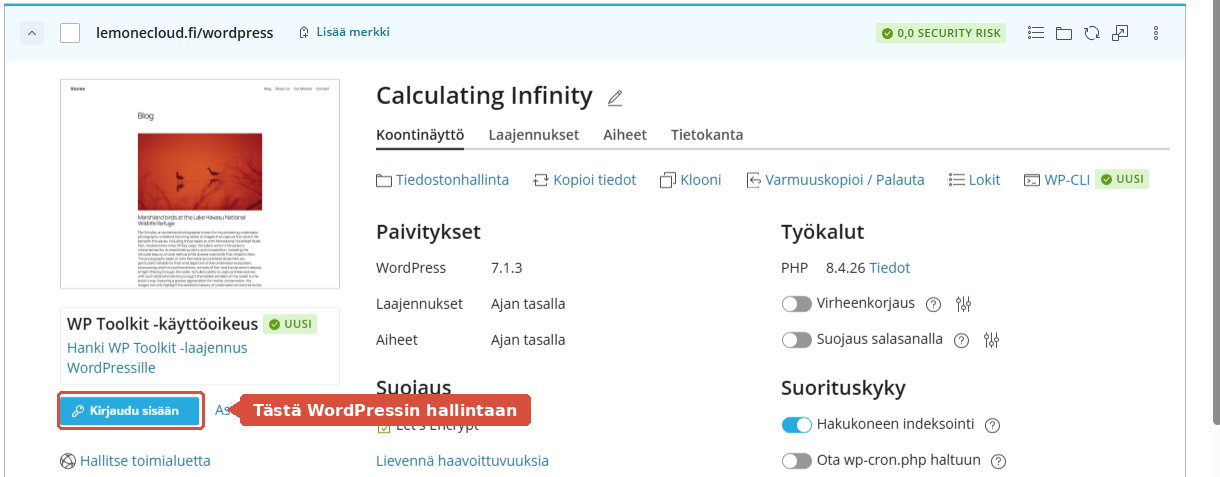
Samasta näkymästä näet myös WordPressin version ja sen, ovatko päivitykset ajan tasalla.
Hyvä tietää
- Turvavarmenne tulee automaattisesti. Sivusto toimii heti
https-osoitteessa. - Pidä WordPress ja lisäosat päivitettyinä. Vanhentunut WordPress on yleisin syy sivuston murtautumiseen. WP Toolkit näyttää päivitykset listassa.
- Paketissasi on rajattu määrä WordPress-asennuksia. Jos asennus ei käynnisty ja saat ilmoituksen asennusrajasta, poista vanha tarpeeton asennus tai ota meihin yhteyttä.
Jos jokin ei toimi
- Et muista WordPressin salasanaa. Et tarvitse sitä Plesk-hallinnassa: Kirjaudu sisään -painike vie hallintaan suoraan. Salasanan voi vaihtaa WordPressin omista asetuksista.
- Asensit vahingossa väärään osoitteeseen. Poista asennus WP Toolkitin listalta Poista-toiminnolla ja tee asennus uudelleen. Huomaa, että poisto vie mukanaan sivuston sisällön.
- Sivusto näyttää tyhjältä tai virheilmoitukselta. Kerro meille, niin selvitämme asian.