
Sivustosi tiedostot ovat Lemonen palvelimella. Voit käsitellä niitä kahdella tavalla: selaimessa Plesk-hallinnan tiedostonhallinnalla tai omalla FTP-ohjelmallasi.
Useimmiten et tarvitse kumpaakaan. Jos sivustosi on tehty WordPressillä tai Sitejetillä, päivität sisällön niiden omilla työkaluilla.
Tiedostot selaimessa
- Avaa Plesk-hallinta (katso ohje Näin kirjaudut Plesk-hallintaan)
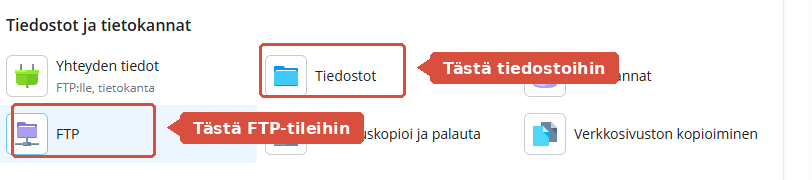
- Valitse verkkotunnuksesi kohdalta välilehti Koontinäyttö
- Napsauta Tiedostot
Avaa kansio httpdocs. Sen sisällä ovat sivustosi tiedostot.
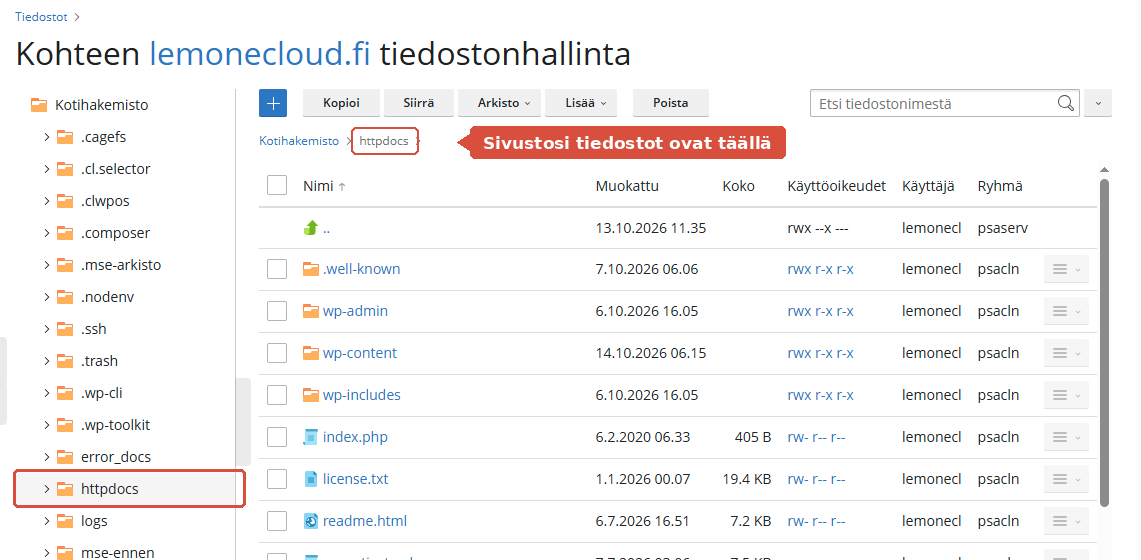
Yläreunan painikkeilla voit kopioida, siirtää ja poistaa tiedostoja. Sinisestä +-painikkeesta saat uuden tiedoston tai kansion ja voit ladata tiedostoja koneeltasi.
Älä poista tiedostoja httpdocs-kansion ulkopuolelta. Muut kansiot ovat palvelimen omaa tavaraa, ja niiden poistaminen voi rikkoa sivustosi.
Yhteys FTP-ohjelmalla
FTP-ohjelmaa tarvitset, jos siirrät paljon tiedostoja kerralla. Tunnetuimpia ohjelmia ovat FileZilla ja WinSCP.
Yhteystiedot löydät Plesk-hallinnasta: Koontinäyttö → Yhteyden tiedot.
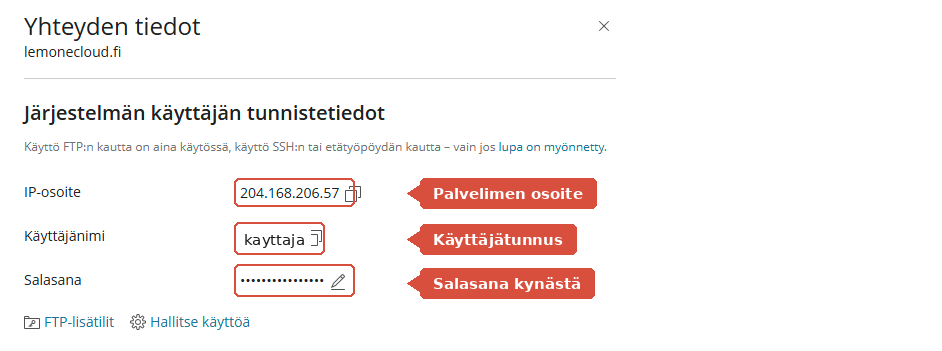
Anna FTP-ohjelmalle nämä tiedot:
- Palvelin: oma verkkotunnuksesi
- Käyttäjätunnus ja salasana: ikkunassa näkyvät tiedot. Salasanan saat näkyviin kynän kuvasta.
- Yhteystapa: valitse salattu FTPS, älä tavallista FTP:tä
Ohjelma saattaa yhteyttä avatessaan kysyä, luotetaanko palvelimen varmenteeseen. Voit hyväksyä sen – yhteys on silti salattu.
Kun yhteys on auki, mene kansioon httpdocs.
Oma FTP-tili esimerkiksi sivuston tekijälle
Jos joku muu työstää sivustoasi, älä anna hänelle omia tunnuksiasi. Tee hänelle oma FTP-tili, jonka voit poistaa työn jälkeen.
- Napsauta Koontinäytöltä FTP
- Napsauta Lisää FTP-tili
- Anna tilille nimi ja salasana. Luo-painike arpoo vahvan salasanan.
- Napsauta OK
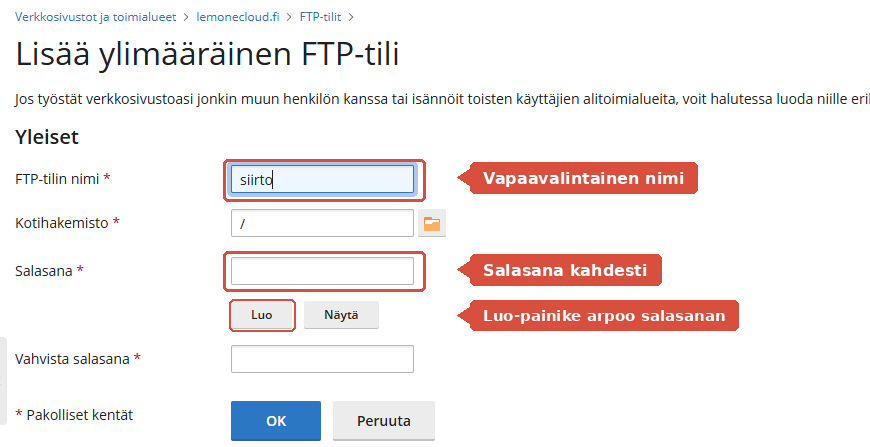
Kohtaan Kotihakemisto voit rajata, mihin kansioon tili pääsee. Jos jätät siihen kauttaviivan, tili näkee kaikki tiedostosi.
Jos jokin ei toimi
- FTP-ohjelma ei saa yhteyttä. Tarkista, että yhteystavaksi on valittu FTPS ja että käyttäjätunnus on kirjoitettu täsmälleen oikein.
- Et löydä sivustosi tiedostoja. Ne ovat httpdocs-kansiossa, et palvelimen juuressa.
- Sivusto hajosi muokkauksen jälkeen. Älä yritä korjata arvaamalla, vaan kerro meille – palautamme sivuston varmuuskopiosta.