
Sähköpostiasi voit lukea kahdella tavalla: selaimessa webmailin kautta tai omalla sähköpostiohjelmallasi, esimerkiksi puhelimen Mail-sovelluksella tai Outlookilla.
Tässä ohjeessa käytetään esimerkkinä osoitetta matti@lemonecloud.fi – käytä sinä omaasi.
Helpoin tapa: webmail selaimessa
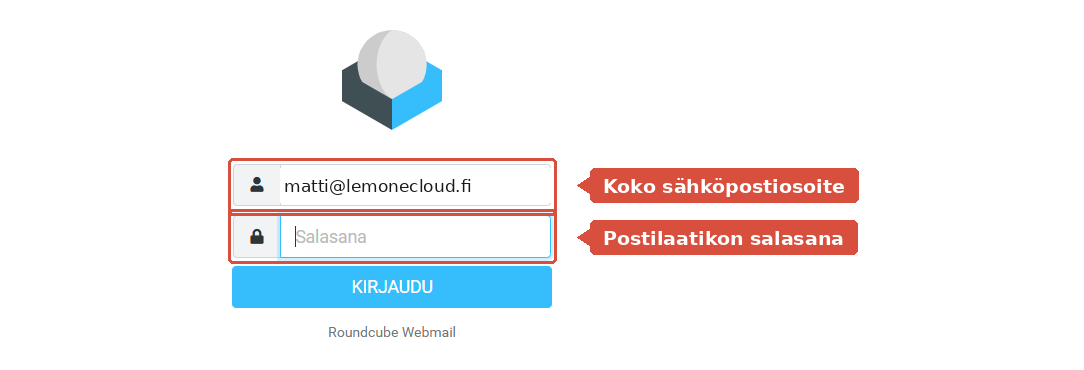
Webmail toimii millä tahansa laitteella eikä vaadi asetuksia. Mene selaimella osoitteeseen:
webmail.omadomain.fi
Kirjoita käyttäjätunnukseksi koko sähköpostiosoitteesi ja salasanaksi postilaatikon salasana.
Ennen kuin lisäät tilin: ota postivarmenne käyttöön
Tämä tehdään vain kerran, ja se kannattaa tehdä aina. Ilman sitä puhelimesi tai sähköpostiohjelmasi valittaa varmenteesta joka kerta, kun lisäät sähköpostitilin.
- Avaa Plesk-hallinta (katso ohje Näin kirjaudut Plesk-hallintaan)
- Napsauta vasemmasta valikosta Sähköposti
- Valitse ylhäältä välilehti Postiasetukset ja napsauta verkkotunnustasi
- Etsi kohta SSL/TLS-varmenne sähköpostiin. Oletuksena siinä lukee Ei valittu.
- Avaa valikko ja valitse siitä oma verkkotunnuksesi (esimerkiksi Lets Encrypt omadomain.fi)
- Napsauta sivun alareunasta Tallenna


Alemmassa kuvassa valinta on jo tehty. Sinulla kentässä lukee vielä Ei valittu, kunnes tallennat.
Siinä kaikki. Nyt sähköpostiohjelmat hyväksyvät palvelimen ilman valituksia.
Asetukset puhelimeen ja sähköpostiohjelmaan
Kun lisäät sähköpostitilin puhelimeesi tai tietokoneellesi, valitse tilin tyypiksi IMAP ja anna nämä tiedot:
- Käyttäjätunnus: koko sähköpostiosoite, esimerkiksi
matti@lemonecloud.fi - Salasana: postilaatikon salasana
- Saapuvan postin palvelin (IMAP): oma verkkotunnuksesi, portti
993, salattu (SSL/TLS) - Lähtevän postin palvelin (SMTP): oma verkkotunnuksesi, portti
465, salattu (SSL/TLS) - Lähtevä posti vaatii kirjautumisen – käytä samaa käyttäjätunnusta ja salasanaa
Valitse IMAP eikä POP3. IMAP pitää viestit palvelimella, jolloin näet samat viestit kaikilla laitteillasi.
Samat tiedot löytyvät myös Plesk-hallinnasta: Sähköposti → osoitteen kohdalta Sähköpostiasiakkaan asetus → Manuaalinen määritys.
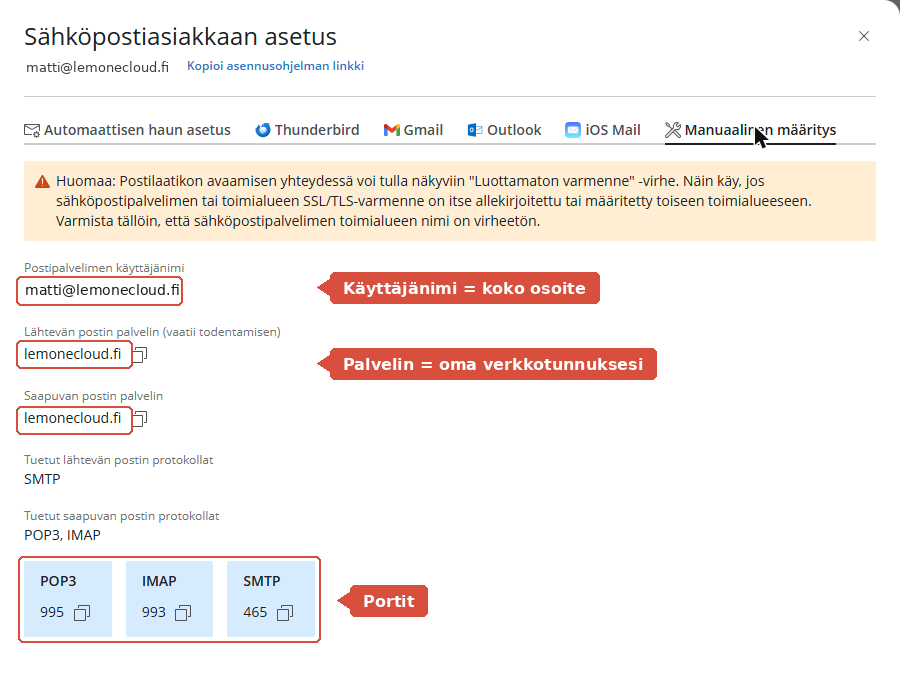
Kuvassa näkyy esimerkkinä lemonecloud.fi. Sinun paneelissasi samassa kohdassa lukee oma verkkotunnuksesi.
Jos jokin ei toimi
- Kirjautuminen ei onnistu. Käyttäjätunnus on koko sähköpostiosoite, ei pelkkä alkuosa. Kokeile samoja tunnuksia ensin webmailissa: jos ne eivät toimi sielläkään, vaihda salasana Plesk-hallinnasta.
- Posti tulee perille, mutta lähettäminen ei onnistu. Lähtevän postin palvelin vaatii kirjautumisen. Varmista, että lähtevän postin asetuksissa on valittuna kirjautuminen ja että siinä on sama tunnus ja salasana kuin saapuvassa.
- Laite varoittaa varmenteesta. Postivarmennetta ei ole vielä otettu käyttöön. Tee yllä oleva kohta Ennen kuin lisäät tilin, poista sähköpostitili laitteeltasi ja lisää se uudelleen.
- Mikään ei toimi juuri siirron jälkeen. Jos verkkotunnuksesi on juuri siirretty Lemonelle, odota vuorokausi ja kokeile uudelleen.