
Hidas sivusto ärsyttää kävijää ja heikentää näkyvyyttä hakukoneissa. Syy on lähes aina sivustossa itsessään, ei palvelimessa. Käy nämä kohdat läpi järjestyksessä – useimmiten ongelma löytyy kahdesta ensimmäisestä.
Vaihe 1: Varmista, että hitaus on todellista
- Kokeile sivustoa toisella laitteella ja toisessa verkossa, esimerkiksi puhelimella ilman kotiverkkoa.
- Kokeile selaimen yksityistä ikkunaa. Selaimen välimuisti ja lisäosat vaikuttavat nopeuteen.
- Mittaa sivusto osoitteessa
pagespeed.web.dev. Palvelu antaa pistemäärän ja listan korjattavista asioista.
Jos sivusto on hidas vain sinulle ja vain yhdellä laitteella, vika on koneessasi tai verkossasi.
Vaihe 2: Tarkista PHP-versio
Vanha PHP-versio on yleisin yksittäinen syy hitauteen. Uudempi versio on usein selvästi nopeampi. Katso ohje PHP-version vaihtaminen.
Vaihe 3: Karsi lisäosat
Jokainen WordPress-lisäosa lisää työtä jokaisella sivulatauksella. Avaa WordPressin hallinta ja käy lisäosat läpi:
- Poista käytöstä ja poista kokonaan lisäosat, joita et käytä. Pelkkä poistaminen käytöstä ei riitä.
- Jos sinulla on useampi samaa asiaa tekevä lisäosa (esimerkiksi kaksi hakukoneoptimointilisäosaa), jätä vain yksi.
- Sivunrakennuslisäosat ovat raskaita. Jos sivusto on tehty sellaisella, nopeuden varaa on vähemmän.
Tee muutokset mieluiten testikopiossa – katso ohje Testikopio sivustosta (klooni).
Vaihe 4: Pienennä kuvat
Suorilta kamerasta tai puhelimesta ladatut kuvat ovat usein useita megatavuja. Sivustolle riittää murto-osa.
- Tavoittele enintään 200–300 kilotavun kuvia.
- Leveys 1600 kuvapistettä riittää myös isoihin taustakuviin.
- WordPressiin on ilmaisia lisäosia, jotka pienentävät kuvat automaattisesti.
Vaihe 5: Ota sivuvälimuisti käyttöön
Välimuisti tallentaa valmiiksi rakennetun sivun, jolloin sitä ei tarvitse koota uudelleen jokaiselle kävijälle. Asenna WordPressiin välimuistilisäosa – ilmaisia ja toimivia ovat esimerkiksi LiteSpeed Cache ja W3 Total Cache. Jätä lisäosan oletusasetukset voimaan, ne riittävät useimmiten.
Jos sivusto on verkkokauppa, kerro meille ennen välimuistin käyttöönottoa – ostoskori ja kassa pitää rajata välimuistin ulkopuolelle.
Vaihe 6: Katso Advisorin suositukset
Plesk-hallinnan Advisor käy sivustosi läpi ja kertoo, mikä on kunnossa ja mikä ei. Se löytyy välilehdeltä Koontinäyttö kohdasta Suojaus.
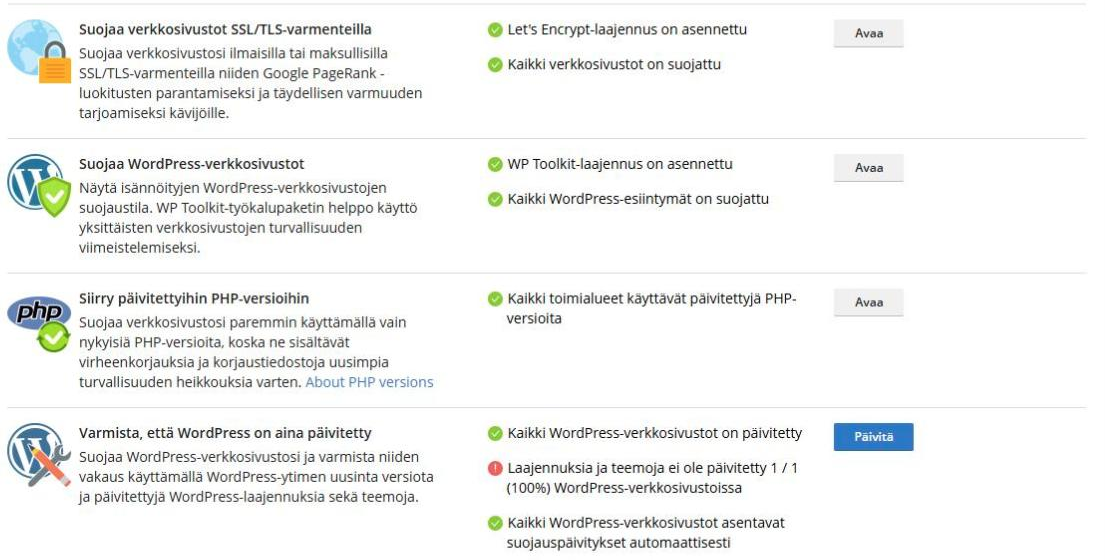
Vihreä merkki tarkoittaa kunnossa olevaa kohtaa, punainen korjattavaa. Kiinnitä huomiota erityisesti PHP-versioon ja WordPressin päivityksiin.
Hyvä tietää
- Ensimmäinen lataus voi olla hidas ja seuraavat nopeita. Se on normaalia: selain ja palvelin muistavat osan sisällöstä.
- Hitaus iltaisin tai kampanjan aikana voi johtua kävijämäärästä. Katso ohje Kävijämäärät ja liikenne.
- Hyvin suuri tietokanta hidastaa sivustoa. Vanhat versiohistoriat ja roskapostikommentit kannattaa siivota.
- Palvelimen pään suorituskyvystä vastaamme me. Jos epäilet palvelinta, kysy – tarkistamme kuormituksen.
Jos jokin ei toimi
- Sivusto hidastui yhtäkkiä. Mieti, mitä juuri ennen sitä tehtiin: päivitys, uusi lisäosa tai uusi sisältö. Peru viimeisin muutos.
- Hallintapuoli on hidas mutta sivusto nopea. Syy on yleensä lisäosassa. Ota lisäosat pois käytöstä yksi kerrallaan ja katso, milloin nopeus palaa.
- Sivusto on välillä kokonaan tavoittamattomissa. Kyse ei ole hitaudesta. Katso ohje Sivusto ei toimi – tee nämä ensin ja ota yhteyttä meihin.
- Olet kokeillut kaiken. Lähetä meille osoite ja
pagespeed.web.dev-tuloksen linkki, niin katsomme asiaa yhdessä.