
Kun sivustosi tekee ulkopuolinen henkilö – suunnittelija, koodari tai mainostoimisto – hänelle kannattaa luoda oma FTP-tunnus. Silloin et joudu antamaan omia Plesk-tunnuksiasi, ja voit poistaa tunnuksen heti kun työ on tehty.
Vaihe 1: Avaa FTP-tilit
Kirjaudu Plesk-hallintaan (katso ohje Näin kirjaudut Plesk-hallintaan), napsauta verkkotunnustasi ja valitse välilehti Koontinäyttö. Napsauta kohtaa FTP.

Listassa näkyy webhotellisi oma päätunnus. Älä poista sitä. Napsauta Lisää FTP-tili.
Vaihe 2: Täytä tiedot
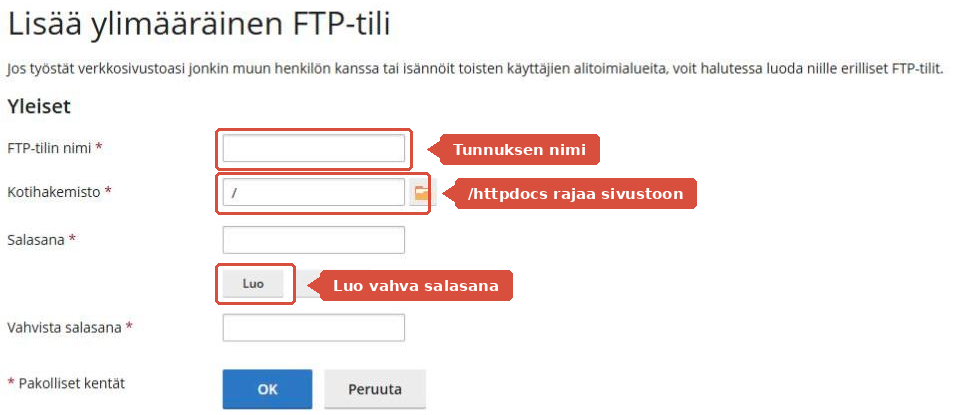
- FTP-tilin nimi – esimerkiksi
suunnittelija. Kirjoita vain pieniä kirjaimia ilman ääkkösiä. - Kotihakemisto – mihin tunnus pääsee. Kauttaviiva
/antaa pääsyn kaikkeen. Jos haluat rajata pääsyn vain sivuston tiedostoihin, kirjoita/httpdocs. - Salasana ja Vahvista salasana – napsauta Luo, niin Plesk tekee vahvan salasanan. Näytä paljastaa sen, jotta saat sen talteen.
Napsauta lopuksi OK.
Vaihe 3: Toimita tiedot tekijälle
Tekijä tarvitsee nämä neljä tietoa:
- Palvelin: oma verkkotunnuksesi, esimerkiksi
omadomain.fi - Käyttäjätunnus: antamasi nimi
- Salasana: luomasi salasana
- Yhteystapa: FTPS (salattu FTP), portti
21
Lähetä salasana eri kanavaa kuin käyttäjätunnus – esimerkiksi tunnus sähköpostilla ja salasana tekstiviestillä.
Vaihe 4: Poista tunnus, kun työ on valmis
Tämä on tärkein kohta. Valitse FTP-tilit-listalta tunnuksen edessä oleva ruutu ja napsauta Poista. Käyttämättä jäänyt tunnus on turha riski.
Hyvä tietää
- Voit luoda useita tunnuksia, yhden kullekin tekijälle. Silloin näet, kenellä on pääsy.
- FTP-tunnuksella pääsee vain tiedostoihin. Se ei anna pääsyä sähköpostiin, tietokantoihin eikä laskutustietoihin.
- Jos tekijä tarvitsee myös tietokannan, katso ohje Tietokannat ja phpMyAdmin.
- Jos tekijä tarvitsee WordPressin hallinnan, älä anna FTP-tunnusta vaan luo hänelle oma WordPress-käyttäjä roolilla Ylläpitäjä tai Muokkaaja.
- Tiedostoja voi käsitellä myös selaimessa Pleskin Tiedostot-näkymässä. Katso ohje Tiedostot ja FTP-yhteys.
Jos jokin ei toimi
- Yhteys ei muodostu. Tarkista, että ohjelmassa on valittu FTPS eikä pelkkä FTP, ja että portti on 21.
- Tunnus ei näe sivuston tiedostoja. Kotihakemisto on rajattu väärin. Avaa tunnus listalta ja vaihda kotihakemistoksi
/tai/httpdocs. - Nimeä ei hyväksytä. Nimi on jo käytössä tai siinä on ääkkösiä tai välilyöntejä. Kokeile toista nimeä.