
Joskus sivusto halutaan piiloon kävijöiltä: se on vielä kesken, se on tarkoitettu vain asiakkaille tai sitä esitellään rajatulle joukolle. Silloin sivuston eteen laitetaan käyttäjätunnus ja salasana.
Tämä on eri asia kuin huoltotila. Huoltotilassa kävijä näkee ilmoituksen, salasanasuojauksen takaa hän ei näe mitään ilman tunnuksia.
WordPress-sivusto: helpoin tapa
Avaa Plesk-hallinta (katso ohje Näin kirjaudut Plesk-hallintaan), napsauta verkkotunnustasi ja valitse välilehti WordPress. Etsi oikealta kohta Työkalut.
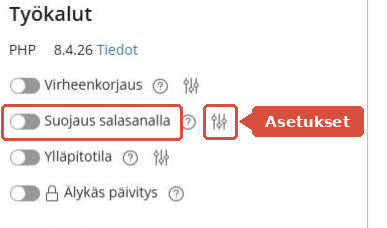
Napsauta Suojaus salasanalla -rivin oikeassa reunassa olevaa asetuskuvaketta.
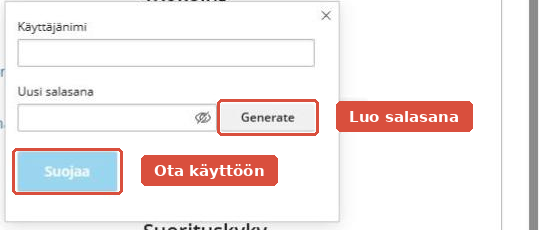
- Kirjoita Käyttäjänimi, esimerkiksi
asiakas. - Kirjoita Uusi salasana tai napsauta Generate, joka tekee salasanan puolestasi.
- Napsauta Suojaa.
Ota tunnus ja salasana talteen ja anna ne niille, joiden pitää päästä sivustolle. Suojaus poistetaan napsauttamalla Suojaus salasanalla -kytkin pois päältä.
Muu sivusto tai vain yksi kansio
Jos sivusto ei ole WordPress tai haluat suojata vain yhden kansion, käytä Pleskin Salasanasuojatut hakemistot -toimintoa. Se löytyy välilehdeltä Koontinäyttö kohdasta Suojaus.

Napsauta Lisää suojattu hakemisto.
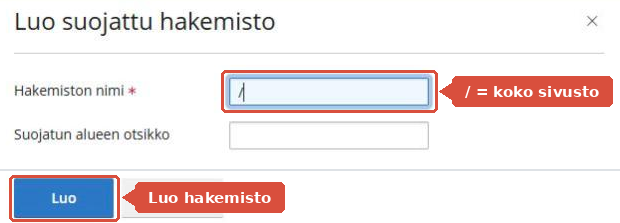
- Hakemiston nimi – polku sivuston juuresta. Kauttaviiva
/tarkoittaa koko sivustoa,/hinnastovain sitä kansiota. - Suojatun alueen otsikko – teksti, jonka kävijä näkee kirjautumisikkunassa. Voit jättää tyhjäksi.
Napsauta Luo. Hakemisto ilmestyy listalle. Napsauta sen nimeä, niin pääset lisäämään käyttäjät.

Napsauta Lisää käyttäjä, kirjoita käyttäjänimi ja salasana ja tallenna. Voit lisätä useita käyttäjiä samaan hakemistoon.
Huomaa: älä käytä tätä WordPress-sivustoon. WordPress ei toimi oikein, jos sen koko kansio on suojattu tällä tavalla – käytä silloin yllä olevaa Suojaus salasanalla -kytkintä.
Hyvä tietää
- Salasanasuojattu sivusto ei näy Googlessa. Muista poistaa suojaus, kun sivusto julkaistaan – katso ohje Näkyykö sivustosi Googlessa.
- Suojaus koskee koko sivustoa, myös kuvia ja tiedostoja.
- Sähköposti ja webmail toimivat normaalisti, vaikka sivusto olisi suojattu.
- Jos haluat näyttää kävijälle siistin ilmoituksen työn ajaksi, käytä huoltotilaa. Katso ohje Sivusto huoltotilaan muutosten ajaksi.
Jos jokin ei toimi
- Selain kysyy tunnuksia uudestaan ja uudestaan. Tunnus tai salasana on väärin. Aseta salasana uudelleen Pleskissä.
- Sivusto näyttää virhettä suojauksen jälkeen. Poista suojaus päältä ja ota yhteyttä meihin.
- Et saa suojausta pois. Kytke Suojaus salasanalla pois päältä tai poista hakemisto Suojatut hakemistot -listalta painikkeella Poista suojaus.