
Jos epäilet, että sivustollesi tai sähköpostiisi on murtauduttu, tärkeintä on toimia nopeasti ja oikeassa järjestyksessä. Käy tämä ohje läpi kohta kohdalta.
Mistä murron tunnistaa
- Sivustolla näkyy tekstejä, mainoksia tai linkkejä, joita et ole itse lisännyt.
- Sivusto ohjaa kävijän jonnekin muualle.
- Google tai selain varoittaa kävijää sivustosta.
- WordPressiin on ilmestynyt tuntemattomia käyttäjätunnuksia tai lisäosia.
- Sähköpostistasi on lähtenyt viestejä, joita et ole lähettänyt.
- Et pääse enää kirjautumaan omilla tunnuksillasi.
Ota yhteyttä meihin heti osoitteeseen tuki@lemone.fi, vaikka tekisit alla olevat kohdat itse. Me näemme palvelimen lokit ja pystymme kertomaan, mitä on tapahtunut.
Vaihe 1: Vaihda salasanat
Tämä on tärkein yksittäinen toimenpide. Vaihda kaikki nämä, tässä järjestyksessä:
- Asiakasalueen tunnus osoitteessa hub.lemone.fi – katso ohje Tilin suojaus: vahva salasana ja kaksivaiheinen tunnistautuminen.
- WordPressin pääkäyttäjä – katso ohje Unohtunut WordPress-salasana.
- Sähköpostilaatikot – katso ohje Sähköpostilaatikon luominen ja salasanan vaihto.
- FTP-tunnukset, jos niitä on luotu sivuston tekijälle.
Älä käytä samaa salasanaa kahdessa paikassa äläkä vanhaa salasanaa uudelleen.
Vaihe 2: Aja haittaohjelmatarkistus
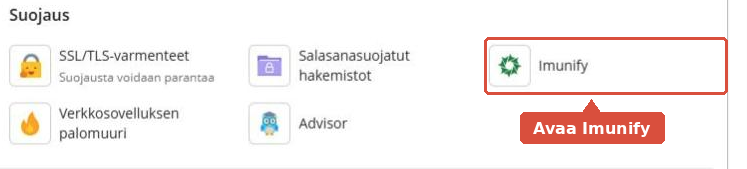
Webhotellissasi on Imunify-haittaohjelmaskanneri. Avaa Plesk-hallinta (katso ohje Näin kirjaudut Plesk-hallintaan), vieritä Koontinäyttö-välilehdellä alas kohtaan Suojaus ja napsauta Imunify.
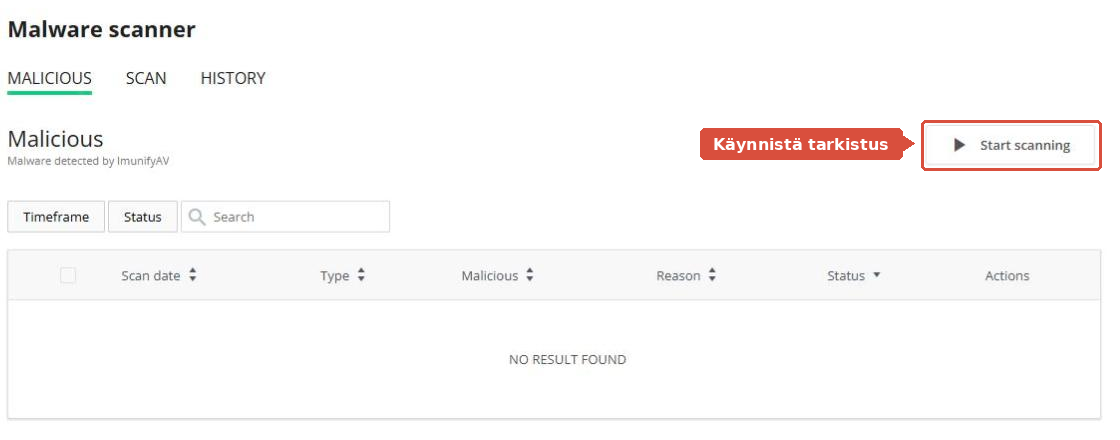
Napsauta Start scanning. Tarkistus kestää muutamasta minuutista puoleen tuntiin sivuston koosta riippuen. Löydökset näkyvät Malicious-välilehdellä. Näyttö on englanninkielinen; No result found tarkoittaa, ettei haittaohjelmia löytynyt.
Älä poista löytyneitä tiedostoja itse. Kerro löydöksistä meille – väärän tiedoston poisto rikkoo sivuston.
Vaihe 3: Palauta varmuuskopio
Nopein tapa saada puhdas sivusto on palauttaa varmuuskopio ajalta ennen murtoa. Katso ohje Varmuuskopiot ja palautus.
Huomaa, että palautus poistaa myös murron jälkeen tehdyt omat muutokset. Jos et tiedä murron ajankohtaa, kysy meiltä ennen palautusta.
Vaihe 4: Päivitä kaikki ja siivoa
Murto tapahtuu lähes aina vanhentuneen lisäosan tai teeman kautta. Avaa Plesk-hallinnan WordPress-näkymä ja tee nämä:
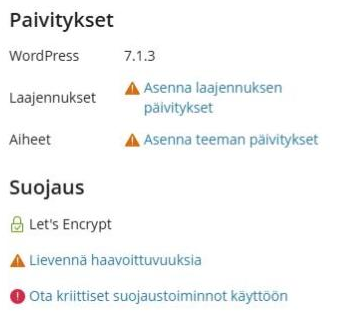
- Asenna kaikki Päivitykset-kohdan päivitykset.
- Napsauta Lievennä haavoittuvuuksia ja Ota kriittiset suojaustoiminnot käyttöön.
- Poista WordPressistä lisäosat ja teemat, joita et käytä.
- Käy läpi WordPressin käyttäjälista ja poista tuntemattomat tunnukset.
Vaihe 5: Tarkista, ettei mitään jäänyt päälle
Hyökkääjä jättää usein itselleen takaportin. Tarkista nämä:
- Sähköpostin edelleenlähetys ja loma-vastaus – onko postia ohjattu tuntemattomaan osoitteeseen? Katso ohje Loma-vastaus ja postin edelleenlähetys.
- Asiakasalueen lisäkäyttäjät – katso ohje Lisäkäyttäjä asiakasalueelle.
- FTP-tilit – poista kaikki, joita et tunnista.
Näin vähennät riskiä jatkossa
- Pidä WordPress, lisäosat ja teemat ajan tasalla – mieluiten automaattipäivityksellä. Katso ohje WordPressin päivitykset ja automaattipäivitykset.
- Ota käyttöön kaksivaiheinen tunnistautuminen asiakasalueella.
- Käytä jokaisessa palvelussa eri salasanaa. Salasanojen muistamiseen kannattaa käyttää salasanaohjelmaa.
- Älä asenna lisäosia muualta kuin WordPressin omasta lisäosahakemistosta.
- Katso ohje WordPress-sivuston suojaus.
Jos jokin ei toimi
- Et pääse enää kirjautumaan mihinkään. Ota yhteyttä meihin. Varmistamme henkilöllisyytesi ja nollaamme tunnukset puolestasi.
- Sivusto on poistettu käytöstä. Olemme voineet sulkea sivuston väliaikaisesti, jotta se ei levitä haittaohjelmaa. Ota yhteyttä, niin kerromme jatkosta.
- Et ole varma, onko kyseessä murto. Kysy meiltä. Mieluummin turhaan kuin liian myöhään.