
Kun teet sivustolle isompia muutoksia, voit laittaa sen hetkeksi huoltotilaan. Silloin kävijät näkevät lyhyen huoltoilmoituksen keskeneräisen sivun sijaan, ja sinä voit muokata sivustoa normaalisti.
Toiminto löytyy Plesk-hallinnan WP Toolkit -työkalusta, eikä siihen tarvita lisäosia.
Vaihe 1: Muokkaa huoltosivun teksti valmiiksi
Kirjaudu Plesk-hallintaan, napsauta vasemmasta valikosta WordPress ja etsi sivustosi kortin alareunasta kohta Ylläpitotila. Avaa sen vieressä oleva asetuskuvake.

Oletustekstit ovat englanniksi, joten vaihda ne suomeksi ennen kuin otat huoltotilan käyttöön.
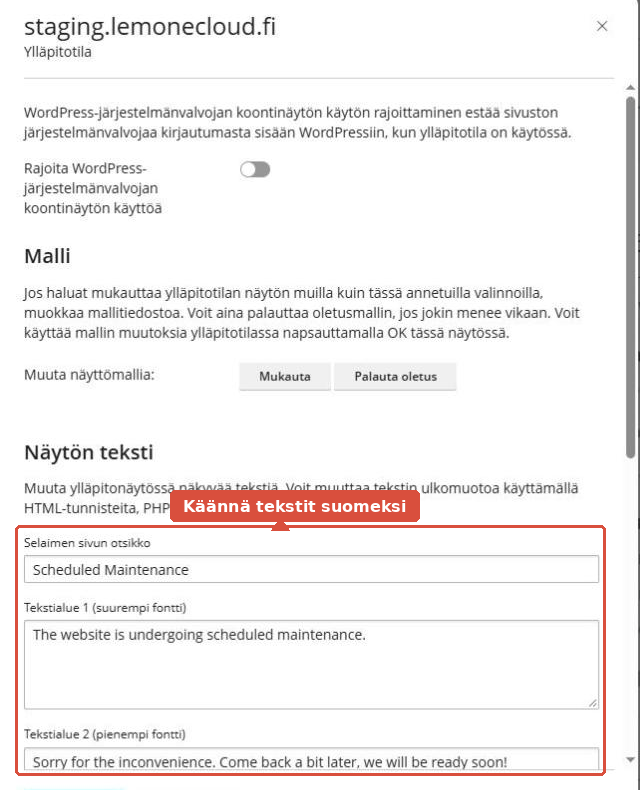
- Selaimen sivun otsikko – esimerkiksi Sivusto huollossa
- Tekstialue 1 – iso otsikko, esimerkiksi Teemme sivustolle huoltoa
- Tekstialue 2 – pienempi teksti, esimerkiksi Palaamme pian. Kiireellisissä asioissa soita 040 123 4567.
Tallenna Save-painikkeella. Esikatselu näyttää, miltä sivu kävijälle näyttää.
Vaihe 2: Kytke huoltotila päälle
Käännä kortin alareunan Ylläpitotila-kytkin päälle. Kävijät näkevät nyt huoltosivun. Pääset itse edelleen kirjautumaan WordPressiin ja muokkaamaan sivustoa.
Vaihe 3: Muista kytkeä se pois
Kun olet valmis, käännä kytkin takaisin pois päältä. Sivusto palaa heti normaaliksi.
Älä jätä huoltotilaa päälle pitkäksi aikaa – hakukoneet ja asiakkaat näkevät vain huoltoilmoituksen.
Jos jokin ei toimi
- Näet itsekin vain huoltosivun. Kirjaudu WordPressiin: katso ohje Näin kirjaudut WordPressiin ja teet ensimmäisen sivun. Kirjautuneena näet sivuston normaalisti.
- Huoltosivu näkyy englanniksi. Tekstit ovat oletuksena englanniksi. Vaihda ne asetuksista vaiheen 1 mukaan.
- Kävijä näkee yhä vanhan sivun. Selain tai välimuisti näyttää vanhaa sisältöä. Kokeile Ctrl + F5 tai selaimen yksityistä ikkunaa.
- Et löydä Ylläpitotila-kohtaa. Sivustoa ei ole tehty WordPressillä tai sitä ei hallita WP Toolkitissa. Ota yhteyttä meihin.