
WordPress on järjestelmä, jolla päivität sivustosi sisällön itse. Tässä ohjeessa kirjaudut sisään ja teet ensimmäisen sivun.
Vaihe 1: Kirjaudu sisään Plesk-hallinnan kautta
Helpoin tapa on kirjautua Plesk-hallinnan kautta, jolloin et tarvitse WordPressin omaa salasanaa. Avaa Plesk-hallinta (katso ohje Näin kirjaudut Plesk-hallintaan), napsauta vasemmasta valikosta WordPress ja sitten sivustosi kohdalta Kirjaudu sisään.
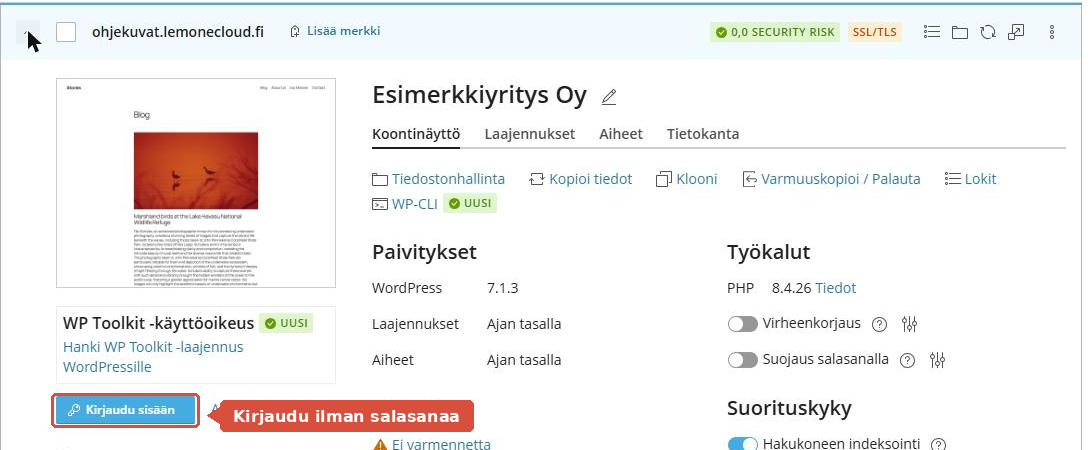
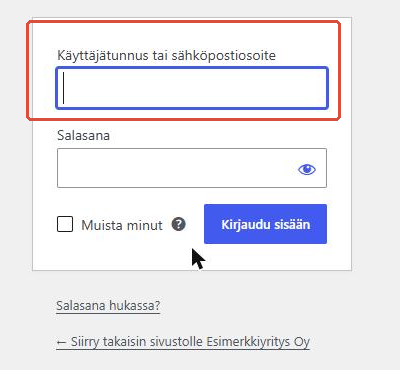
Voit kirjautua myös suoraan osoitteessa omadomain.fi/wp-admin. Silloin tarvitset WordPressin käyttäjätunnuksen ja salasanan.
Vaihe 2: Tutustu ohjausnäkymään
Kirjautumisen jälkeen avautuu Ohjausnäkymä. Vasemmassa reunassa on valikko, josta tarvitset yleensä vain kahta kohtaa.
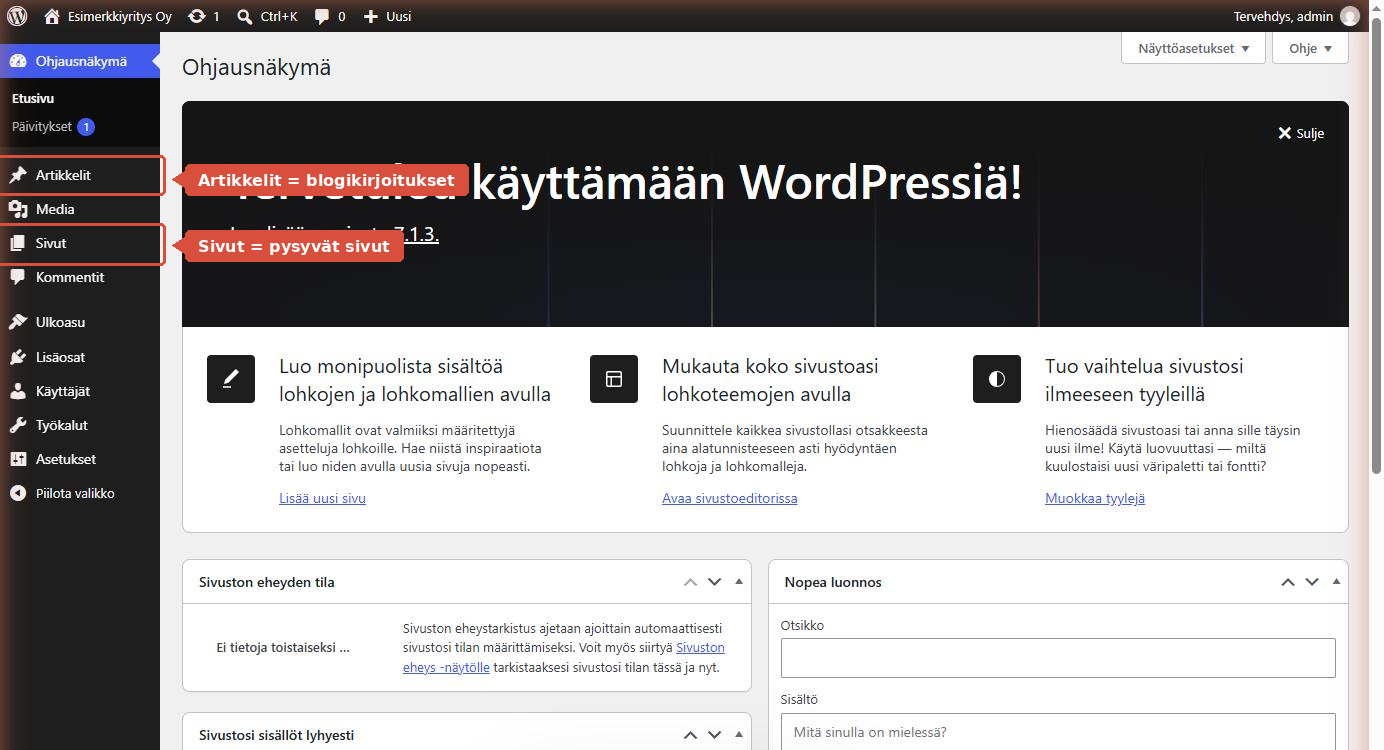
- Sivut – pysyvät sivut, kuten Etusivu, Palvelut ja Yhteystiedot.
- Artikkelit – ajassa etenevät kirjoitukset, kuten uutiset ja blogi.
- Media – sivustolle ladatut kuvat ja tiedostot.
Vaihe 3: Tee uusi sivu
Valitse Sivut → Lisää uusi sivu. Jos näytölle avautuu mallivalikoima, voit sulkea sen oikean yläkulman rastista ja aloittaa tyhjältä pohjalta.
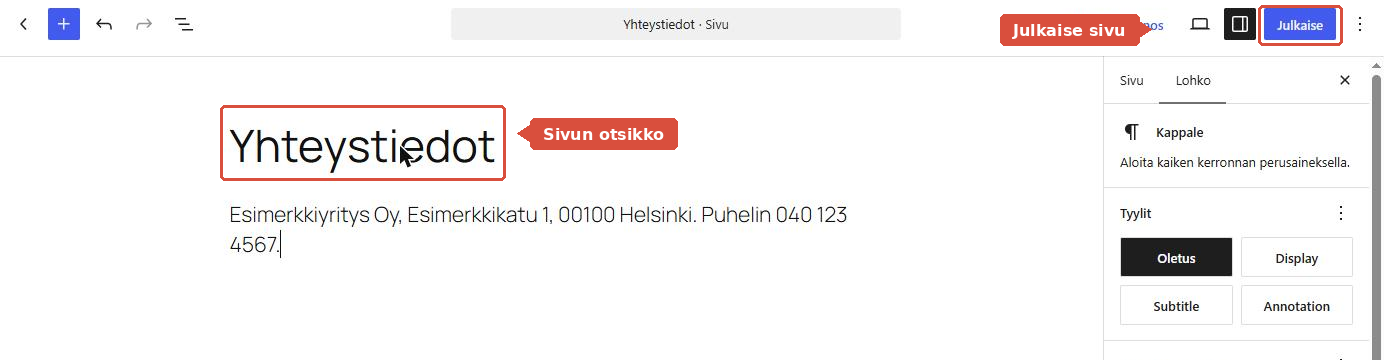
- Kirjoita otsikko, esimerkiksi Yhteystiedot.
- Paina Enter ja kirjoita sivun teksti.
- Napsauta oikeasta yläkulmasta Julkaise ja vahvista.
Sivu on nyt näkyvissä. Tallenna luonnos taas tallentaa työn näyttämättä sitä kävijöille.
Hyvä tietää
- Uusi sivu ei ilmesty valikkoon automaattisesti. Valikko muokataan kohdassa Ulkoasu, ja se vaihtelee teemoittain – kysy meiltä, jos et löydä sitä.
- Muutokset näkyvät heti julkaisun jälkeen. Jos et näe niitä, päivitä sivu näppäimillä Ctrl + F5.
Jos jokin ei toimi
- Et pääse kirjautumaan. Käytä Plesk-hallinnan Kirjaudu sisään -painiketta. Salasanan voi vaihtaa sieltä: katso ohje Unohtunut WordPress-salasana.
- Näytölle tulee tyhjä sivu tai virheilmoitus. Katso ohje Sivusto ei toimi – tee nämä ensin.
- Muokkausnäkymä näyttää erilaiselta kuin kuvassa. Sivustollasi voi olla käytössä sivunrakennuslisäosa. Kerro meille, niin katsomme asian.
- Pelkäät rikkovasi jotain. Tee sivustosta testikopio ja kokeile siellä: katso ohje Testikopio sivustosta (klooni).