
Ennen isoja muutoksia – teeman vaihtoa, päivityksiä tai uutta lisäosaa – kannattaa tehdä sivustosta kopio ja kokeilla siellä rauhassa. Plesk-hallinnan WP Toolkit tekee kopion puolestasi: tiedostot, tietokanta ja asetukset siirtyvät uuteen osoitteeseen. Alkuperäiseen sivustoon ei kosketa.
Huomaa, että kopio on uusi WordPress-asennus ja vie yhden paketin asennuspaikoista sekä saman verran levytilaa kuin alkuperäinen.
Vaihe 1: Avaa Klooni
Kirjaudu Plesk-hallintaan (katso ohje Näin kirjaudut Plesk-hallintaan), napsauta vasemmasta valikosta WordPress ja valitse sivustosi kortilta Klooni.
Vaihe 2: Valitse kopion osoite
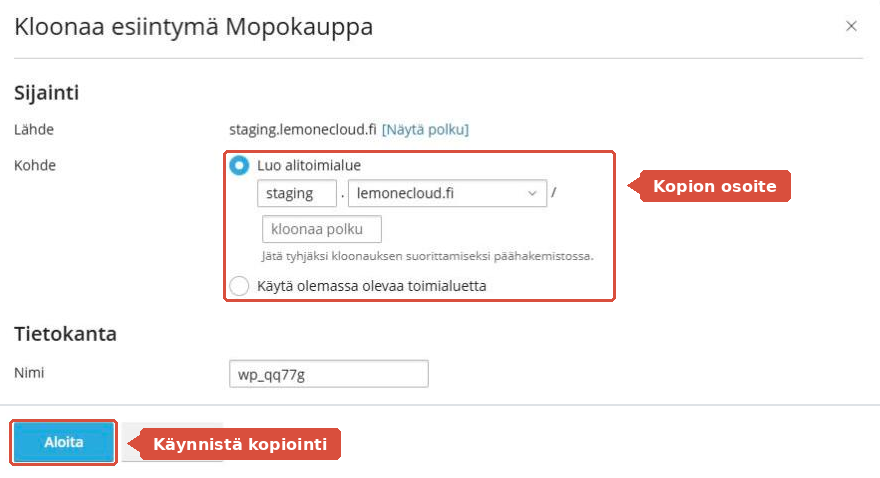
- Luo alitoimialue – helpoin tapa. Kirjoita ensimmäiseen kenttään nimi, esimerkiksi
kopio, jolloin kopio tulee osoitteeseenkopio.omadomain.fi. - Käytä olemassa olevaa toimialuetta – valitse tämä, jos sinulla on jo valmis osoite kopiota varten.
- Tietokanta – nimi on valmiina. Sitä ei tarvitse muuttaa.
Napsauta lopuksi Aloita.
Vaihe 3: Odota, että kopio valmistuu
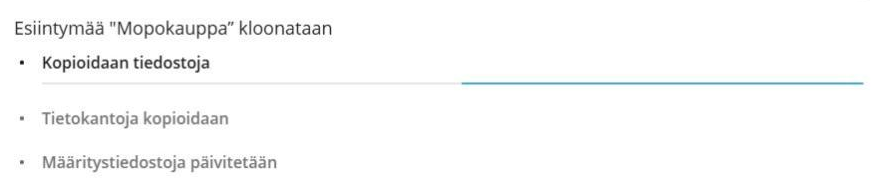
Kopiointi etenee kolmessa vaiheessa. Kesto riippuu sivuston koosta – tavallisella sivustolla se vie muutaman minuutin. Älä sulje ikkunaa kesken.
Vaihe 4: Kopio on valmis
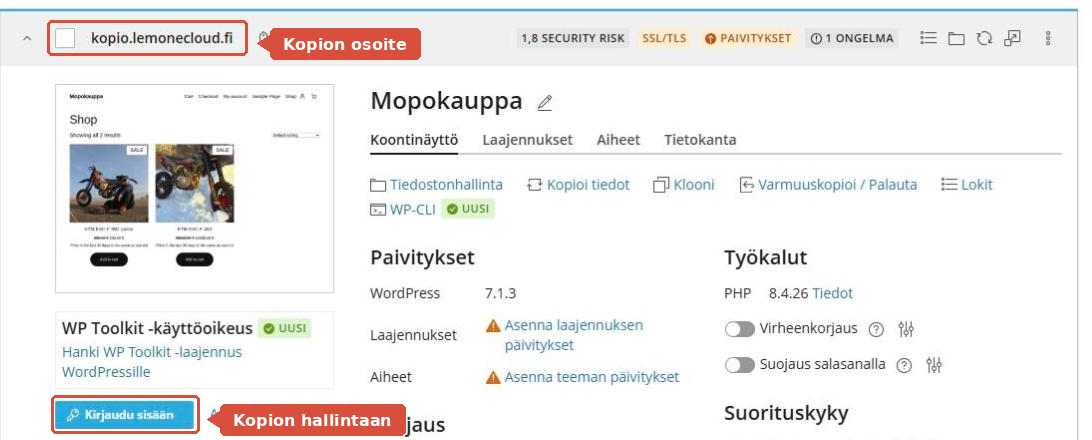
Kopio näkyy nyt omana korttinaan uudella osoitteella. Kirjaudu sisään -painike vie suoraan kopion WordPress-hallintaan samoilla tunnuksilla kuin alkuperäisessä.
Hakukoneen indeksointi on kopiossa valmiiksi pois päältä, joten kopio ei päädy Googleen. Älä kytke sitä päälle.
Hyvä tietää
- Kopio on tästä eteenpäin itsenäinen sivusto. Siihen tehdyt muutokset eivät siirry takaisin alkuperäiseen automaattisesti.
- Muutosten siirtoon on oma toiminto Kopioi tiedot. Se korvaa tietoja, joten ota yhteyttä meihin ennen sen käyttöä.
- Kun et enää tarvitse kopiota, poista se WP Toolkitin Poista-toiminnolla. Näin vapautuu sekä levytila että asennuspaikka.
Jos jokin ei toimi
- ”WordPress-asennusraja saavutettu”. Paketissasi ei ole vapaata asennuspaikkaa. Poista vanha kopio tai ota yhteyttä meihin.
- Selain varoittaa varmenteesta kopiossa. Uudelle osoitteelle ei ole vielä turvavarmennetta. Katso ohje SSL-varmenne ja suojattu yhteys (https) tai ota yhteyttä.
- Kopio näyttää erilaiselta kuin alkuperäinen. Jotkin lisäosat tallentavat sivuston osoitteen asetuksiinsa. Kerro meille, mikä toiminto ei toimi.
- Levytila loppui kesken. Katso ohje Levytila loppui – mihin tila kuluu.