
WordPress on suosituin julkaisujärjestelmä, ja juuri siksi se on myös yleisin murtautumisen kohde. Plesk-hallinnan WP Toolkit tekee tärkeimmät suojaukset puolestasi ja näyttää yhdellä silmäyksellä, onko sivustosi kunnossa.
Kun asennat WordPressin WP Toolkitilla, kriittiset suojaukset otetaan käyttöön automaattisesti. Tämä ohje kertoo, miten tarkistat tilanteen ja otat käyttöön loputkin suojaukset.
Vaihe 1: Avaa suojausnäkymä
Kirjaudu Plesk-hallintaan (katso ohje Näin kirjaudut Plesk-hallintaan) ja napsauta vasemmasta valikosta WordPress. Etsi sivustosi kortilta kohta Suojaus.
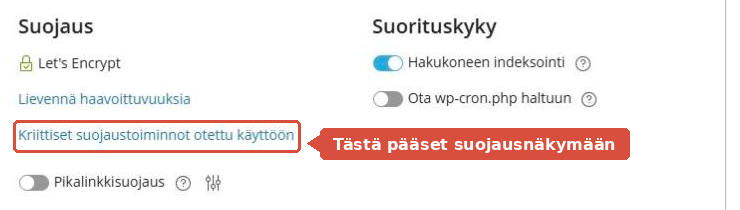
Vaihe 2: Katso, missä mennään
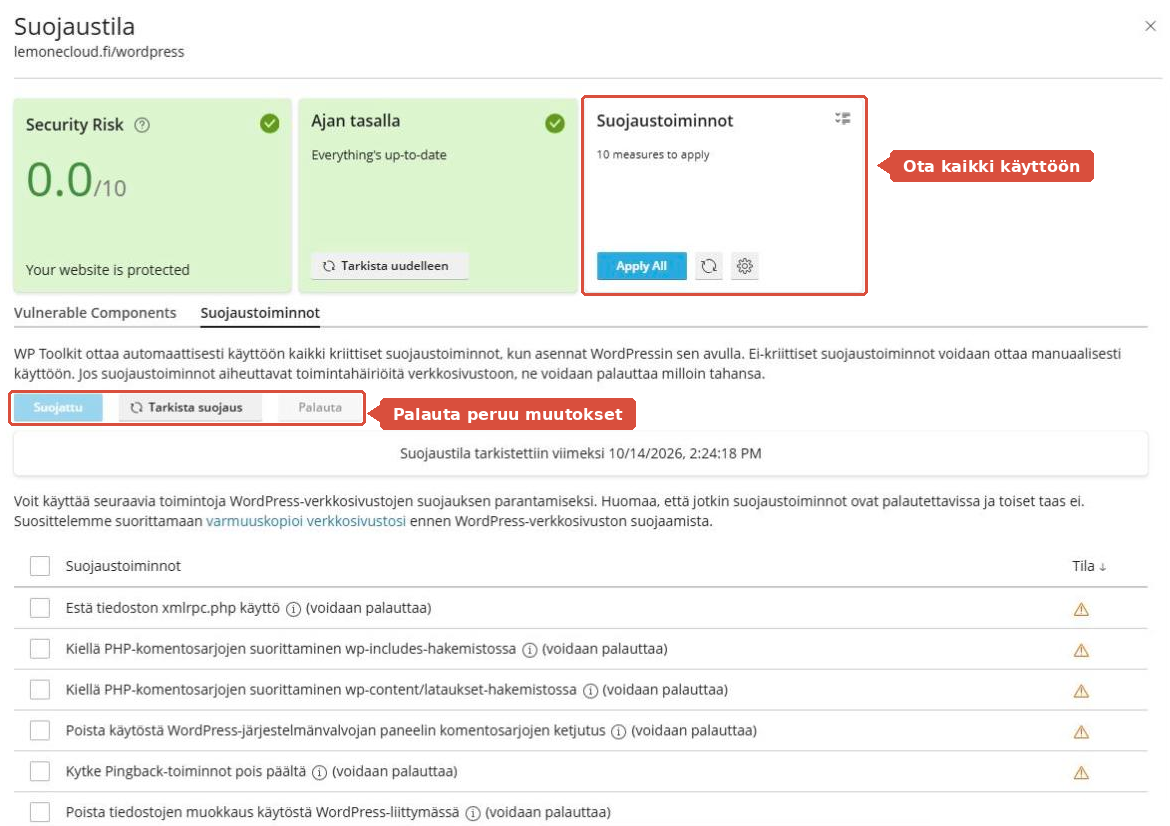
- Security Risk – mitä pienempi luku, sitä parempi. Vihreä 0.0 tarkoittaa, ettei tunnettuja ongelmia ole.
- Ajan tasalla – kertoo, ovatko WordPress, lisäosat ja teemat päivitettyjä. Jos eivät, katso ohje WordPressin päivitykset ja automaattipäivitykset.
- Suojaustoiminnot – luettelo lisäsuojauksista, jotka voi ottaa käyttöön.
Vaihe 3: Ota lisäsuojaukset käyttöön
Ota ensin varmuuskopio – katso ohje Varmuuskopiot ja palautus. Valitse sitten luettelosta haluamasi kohdat ja ota ne käyttöön, tai ota kaikki kerralla Apply All -painikkeella.
Luettelossa lukee useimpien kohtien perässä (voidaan palauttaa). Jos jokin suojaus rikkoo sivustosi toiminnon, saat sen pois Palauta-painikkeella.
Osa näkymän teksteistä on englanniksi. Toiminnot ovat silti samat kuin ohjeessa.
Jos jokin ei toimi
- Jokin sivuston toiminto lakkasi suojausten jälkeen. Palauta suojaukset Palauta-painikkeella ja ota ne käyttöön yksi kerrallaan, niin löydät syyn.
- Security Risk ei ole nolla. Avaa välilehti Vulnerable Components. Se kertoo, mikä lisäosa tai teema on haavoittuva. Useimmiten auttaa päivitys tai lisäosan poisto.
- Sivustolla näkyy outoa sisältöä tai kirjautuminen ei onnistu. Ota yhteyttä heti – sivustolle on voitu murtautua.
- Sivustoa ei näy WordPress-listalla. Se on tehty jollain muulla kuin WordPressillä tai asennettu käsin. Kerro meille, niin katsomme asian.