
Kun siirrät sähköpostit vanhalta palvelimelta Lemonelle, Plesk-paneeli hakee viestit puolestasi. Et siis joudu siirtämään niitä käsin.
Viestit eivät katoa vanhasta postilaatikosta. Ne kopioidaan, eli vanha postilaatikko säilyy ennallaan ja tuonnin voi tarvittaessa tehdä uudelleen.
Ennen kuin aloitat
Tarvitset kolme tietoa vanhasta sähköpostista:
- Koko sähköpostiosoite, esimerkiksi
matti@example.com - Sen salasana. Jos salasana ei ole tiedossa, vaihda se ensin vanhan palveluntarjoajan hallinnasta.
- Vanhan palvelimen IMAP-osoite, esimerkiksi
imap.example.com. Löydät sen vanhan palveluntarjoajan ohjeista tai nykyisen sähköpostiohjelmasi asetuksista.
Vaihe 1: Avaa sähköpostin tuominen
Kirjaudu Plesk-paneeliin ja valitse vasemmalta Verkkosivustot ja toimialueet. Avaa verkkotunnuksesi Sähköposti-välilehti ja napsauta Sähköpostin tuominen.
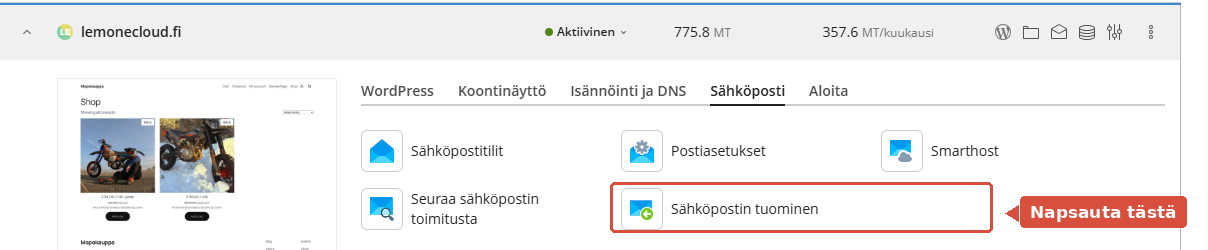
Napsauta seuraavaksi Tuo sähköpostiviestit.

Vaihe 2: Täytä vanhan postilaatikon tiedot
Täytä avautuvaan ikkunaan:
- Lähteen sähköposti (kirjautumistunnus) – vanha sähköpostiosoite kokonaisuudessaan
- Lähteen salasana – vanhan postilaatikon salasana
- Tuo kohteeseen – valitse olemassa oleva postilaatikko, jos olet jo luonut postilaatikon Lemonelle. Muussa tapauksessa valitse luo uusi postilaatikko.
- Kohteen sähköposti – Lemonen postilaatikko, johon viestit tuodaan
Vaihe 3: Anna IMAP-osoite – tämä on tärkein kohta
Napsauta Näytä lisävalinnat ja kirjoita kenttään Lähteen IMAP-isäntä vanhan palvelimen IMAP-osoite.
Plesk yrittää päätellä osoitteen automaattisesti, mutta se ei useinkaan onnistu. Silloin tuonti ilmoittaa yhteysvirheestä, vaikka osoite ja salasana olisivat oikein. Täytä tämä kenttä siis aina itse.
Muut lisävalinnat voit jättää sellaisinaan.
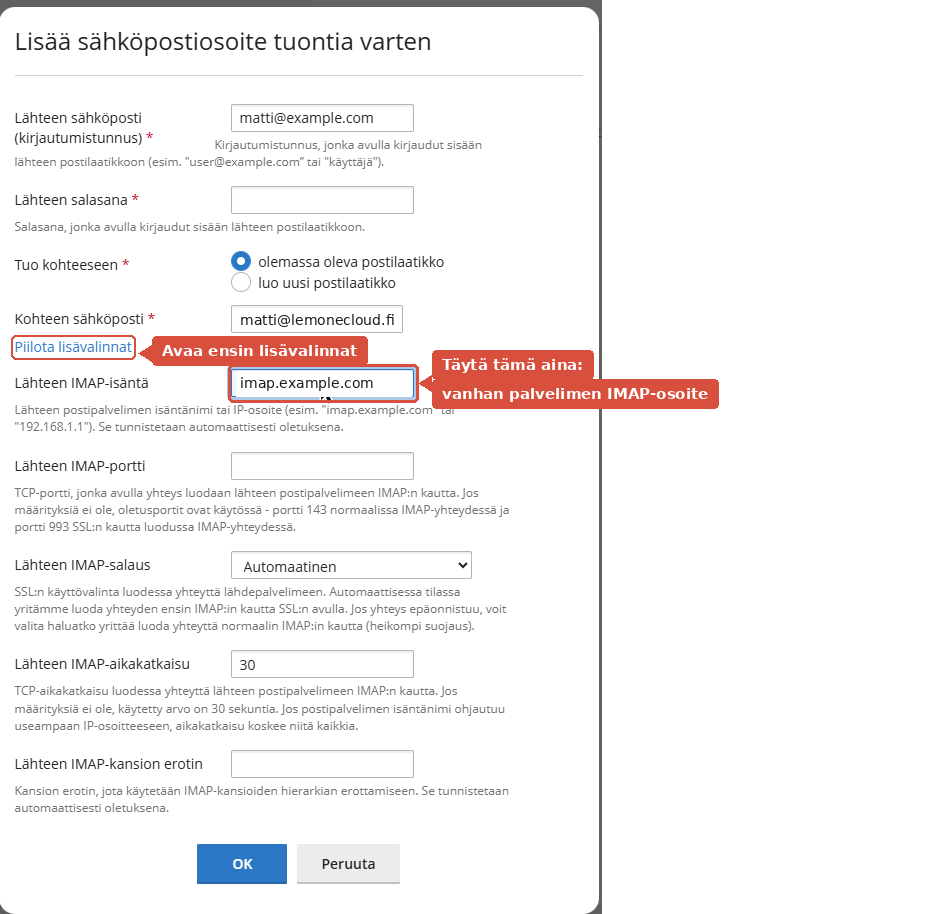
Käynnistä tuonti painamalla OK. Tuonti jatkuu taustalla, eikä selainta tarvitse pitää auki. Iso postilaatikko voi viedä useita tunteja.
Vaihe 4: Tuo loputkin viestit siirron jälkeen
Tee siirto tässä järjestyksessä:
- Tuo viestit yllä olevan ohjeen mukaan
- Vaihda verkkotunnuksen MX-tietueet Lemonelle – tämän jälkeen uudet viestit tulevat Lemonelle
- Tee tuonti vielä kerran samalla tavalla. Näin saat mukaan ne viestit, jotka ehtivät tulla vanhaan postilaatikkoon tuonnin jälkeen.
- Päivitä sähköpostiohjelmien ja puhelimien asetukset Lemonen palvelimelle
Jos jokin ei toimi
- Kirjautuminen ei onnistu. Tarkista ensin, että täytit Lähteen IMAP-isäntä -kentän. Se on ylivoimaisesti yleisin syy. Varmista myös, että annoit koko sähköpostiosoitteen ja oikean salasanan.
- Plesk varoittaa salaamattomasta yhteydestä. Vanhan palvelimen salaus on puutteellinen. Jos viestit ovat luottamuksellisia, peruuta tuonti ja ota meihin yhteyttä.
- Tuonti pysähtyy kesken. Lemonen postilaatikko on todennäköisesti täynnä. Suurenna postilaatikon kokoa ja aja tuonti uudelleen.
- Gmail ja Microsoft 365. Näihin tavallinen salasana ei kelpaa. Gmailissa tarvitset erillisen sovellussalasanan. Microsoft 365 ei yleensä onnistu lainkaan, joten ota meihin yhteyttä.
Huomioi vielä
Tuonti siirtää vain viestit ja kansiot. Yhteystiedot, kalenterit, automaattivastaukset ja suodatussäännöt pitää tehdä uudelleen Lemonen päässä.