
Vanhentunut WordPress on yleisin syy siihen, että sivusto murtautuu. Päivitykset kannattaa asentaa heti, kun niitä tulee – tai antaa tärkeimpien asentua automaattisesti.
Päivitykset hoidetaan Plesk-hallinnan WP Toolkit -työkalulla. WordPressin omaan hallintaan ei tarvitse kirjautua.
Vaihe 1: Katso, onko päivityksiä
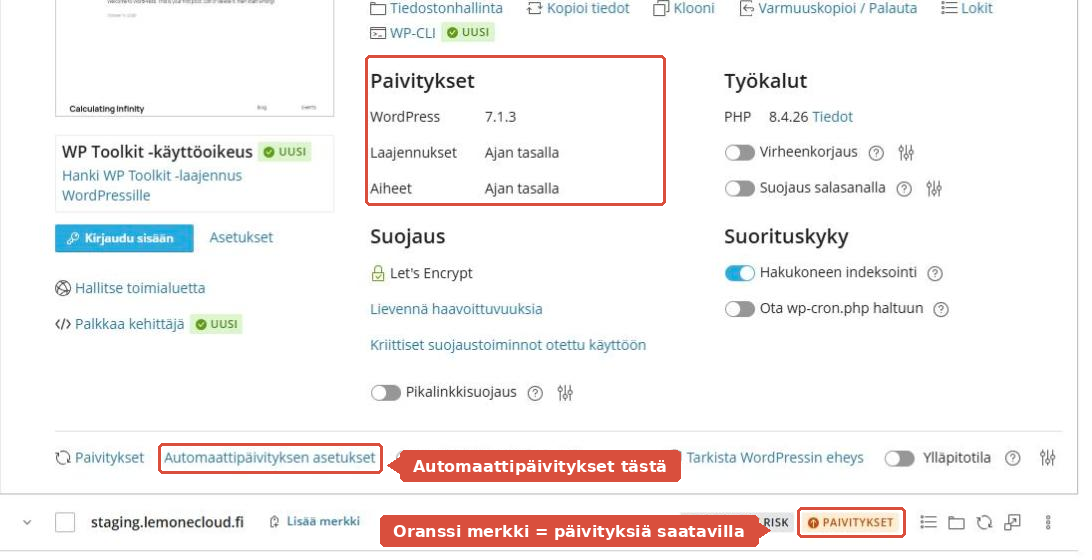
Kirjaudu Plesk-hallintaan (katso ohje Näin kirjaudut Plesk-hallintaan) ja napsauta vasemmasta valikosta WordPress. Sivustosi kohdalta löytyy Päivitykset-osio. Jos päivityksiä on, sivuston nimen vieressä näkyy oranssi merkki.
Vaihe 2: Asenna päivitykset
Napsauta kortin alareunasta Päivitykset. Näet, mitä päivityksiä on tarjolla, ja voit asentaa ne.
Ota varmuuskopio ennen suuria päivityksiä – katso ohje Varmuuskopiot ja palautus. Pienet turvallisuuspäivitykset voi asentaa huoletta.
Vaihe 3: Laita automaattipäivitykset päälle
Napsauta kortin alareunasta Automaattipäivityksen asetukset.
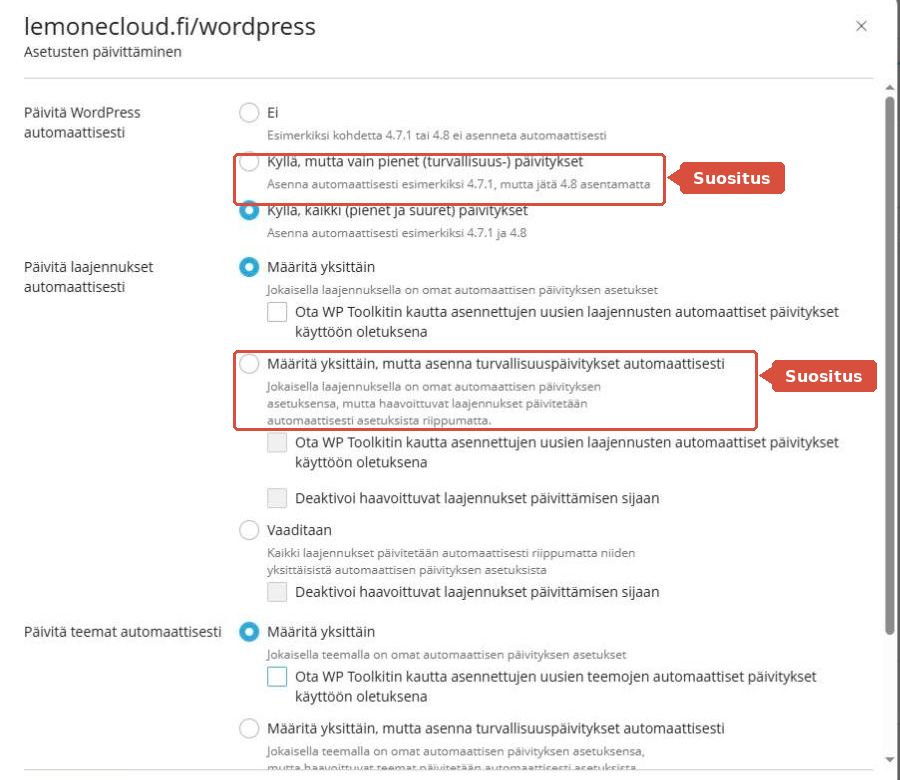
Suosittelemme näitä valintoja:
- Päivitä WordPress automaattisesti: Kyllä, mutta vain pienet (turvallisuus-) päivitykset
- Päivitä laajennukset automaattisesti: Määritä yksittäin, mutta asenna turvallisuuspäivitykset automaattisesti
- Päivitä teemat automaattisesti: sama valinta kuin laajennuksille
Näin tietoturva-aukot korjaantuvat itsestään, mutta isot versiopäivitykset tehdään hallitusti silloin, kun sinulle sopii. Tallenna lopuksi Save.
Jos jokin ei toimi
- Sivusto meni rikki päivityksen jälkeen. Palauta sivusto varmuuskopiosta: katso ohje Varmuuskopiot ja palautus. Jos et pääse eteenpäin, ota yhteyttä meihin.
- Päivitys ei käynnisty tai jää kesken. Tarkista, ettei levytila ole lopussa (Plesk-hallinnan Tilastot). Kerro meille, jos ongelma jatkuu.
- En uskalla päivittää itse. Laita vähintään turvallisuuspäivitykset automaattisiksi vaiheen 3 mukaan. Ne ovat pieniä korjauksia, jotka eivät muuta sivuston ulkoasua.
- Sivustoa ei näy WordPress-listalla. Sivusto on silloin tehty jollain muulla kuin WordPressillä, tai se on asennettu käsin. Ota yhteyttä, niin katsomme asian.