
Kun sivustosi on siirretty Lemonen palvelimelle, haluat varmasti nähdä, että se toimii siellä oikein – jo ennen kuin verkkotunnus käännetään meille ja kaikki kävijät tulevat uudelle palvelimelle.
Se onnistuu pienellä muutoksella omaan tietokoneeseesi. Kerrot koneellesi, että juuri sinun koneesi hakee sivuston uudelta palvelimelta. Muutos tehdään hosts-tiedostoon, joka on jokaisessa Windows-koneessa valmiina.
Muutos koskee vain omaa tietokonettasi. Sivustosi kävijät eivät huomaa mitään, eikä sähköpostiin tule muutoksia. Voit perua muutoksen koska tahansa.
Ohje on tehty Windowsille. Esimerkeissä käytetään verkkotunnusta lemonecloud.fi – käytä sinä omaasi.
Vaihe 1: Katso palvelimesi IP-osoite
IP-osoite on numerosarja, joka kertoo koneellesi, mistä sivusto haetaan. Lemonen palvelimen osoite on useimmiten:
204.168.206.57
Palvelimia on useampia, joten varmista oma osoitteesi: kirjaudu Plesk-hallintaan, napsauta vasemmalta Verkkosivustot ja toimialueet ja katso verkkotunnuksesi kohdalta alinta riviä. Siinä lukee IP-osoite ja sen perässä numerosarja.
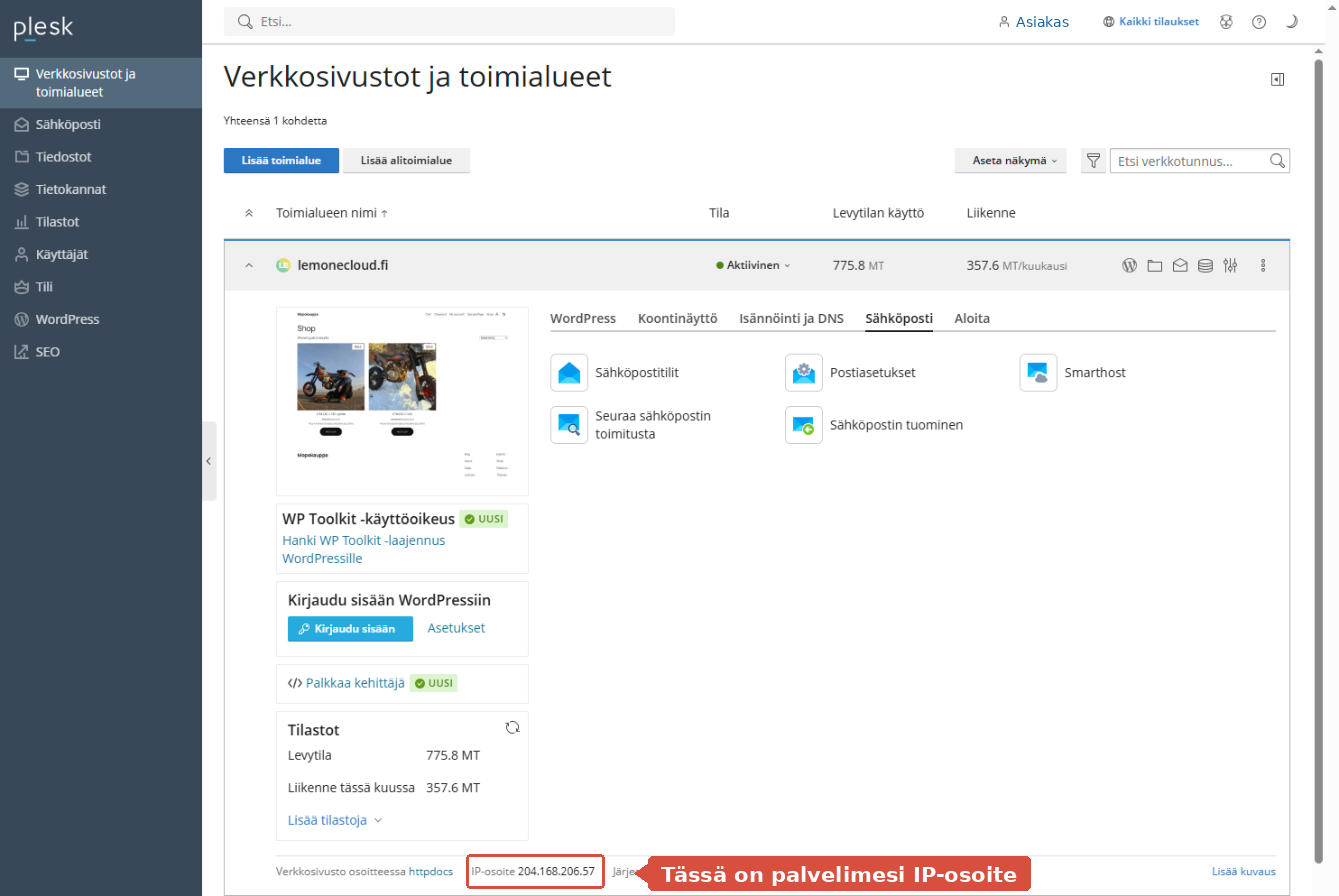
Kirjoita numerosarja ylös. Tarvitset sen kohta.
Vaihe 2: Avaa Muistio järjestelmänvalvojana
Muokattava tiedosto on Windowsin omassa kansiossa, joten Muistio pitää avata tavallista laajemmilla oikeuksilla. Muuten tallennus ei onnistu.
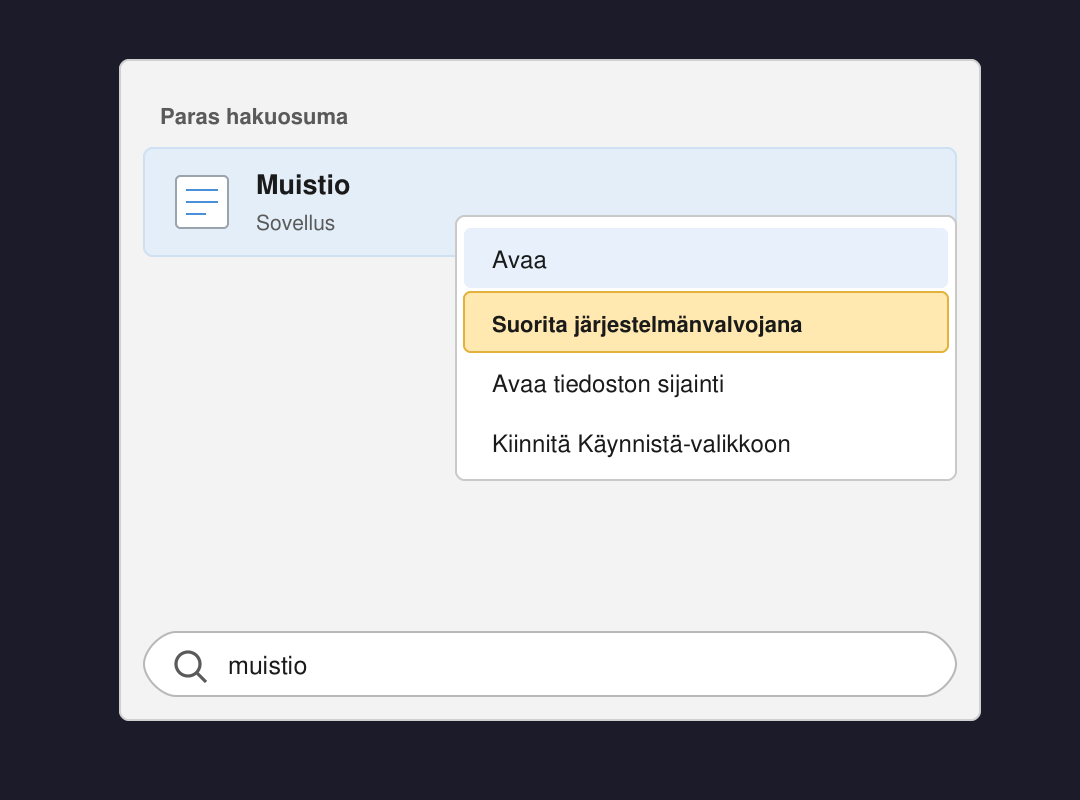
- Kirjoita Windowsin hakukenttään
muistio - Napsauta hakutulosta hiiren oikealla painikkeella
- Valitse Suorita järjestelmänvalvojana
- Vastaa Windowsin kysymykseen Kyllä
Vaihe 3: Avaa hosts-tiedosto
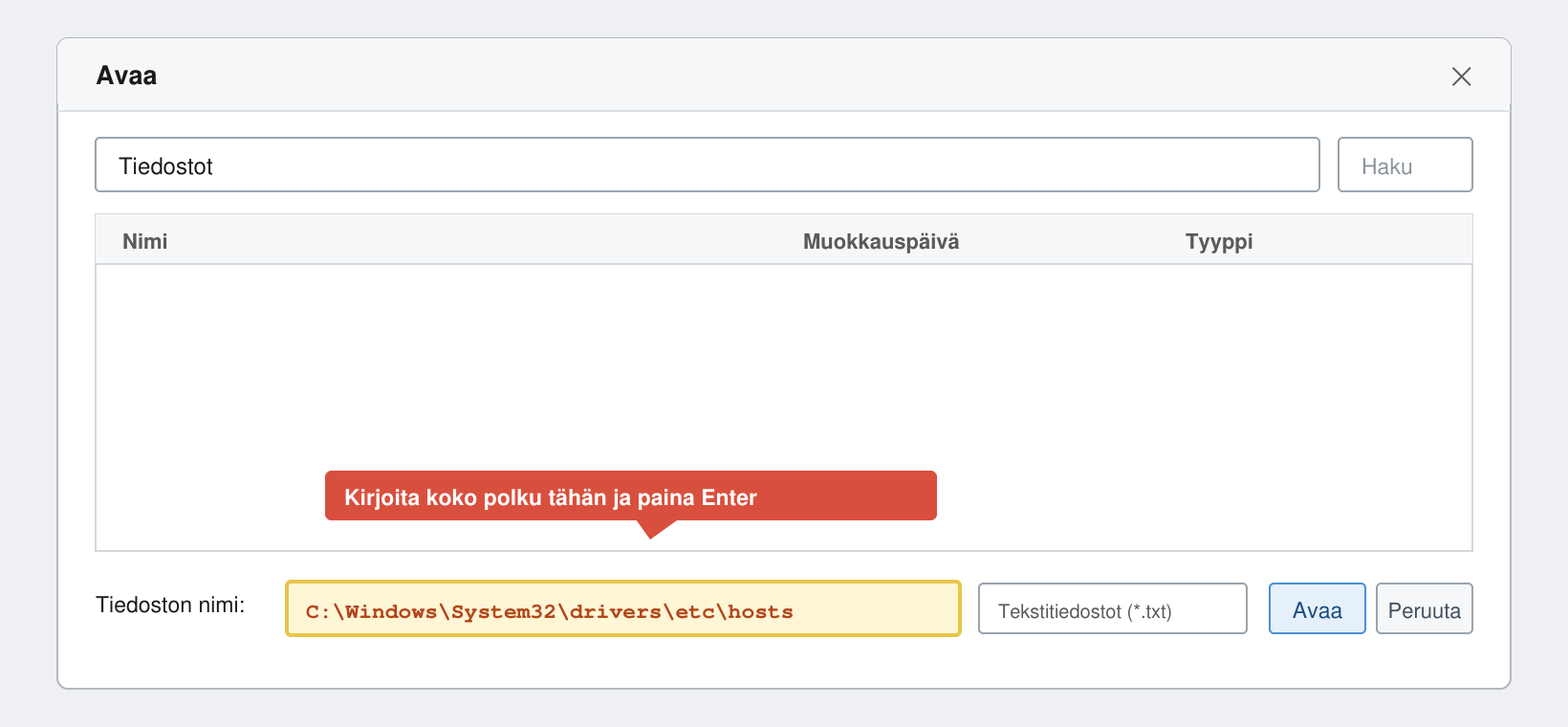
Valitse Muistiossa Tiedosto → Avaa. Napsauta avautuvan ikkunan alareunassa olevaa Tiedoston nimi -kenttää, kirjoita siihen tämä ja paina Enter:
C:\Windows\System32\drivers\etc\hosts
Voit myös kopioida rivin tästä ohjeesta ja liittää sen kenttään. Älä välitä siitä, miltä ikkuna muuten näyttää – tiedosto aukeaa suoraan.
Vaihe 4: Lisää yksi rivi ja tallenna
Tiedostossa on valmiina englanninkielistä tekstiä. Älä poista siitä mitään.
Napsauta hiirellä viimeisen rivin perään ja paina Enter, niin saat tyhjän rivin. Kirjoita siihen IP-osoite, välilyönti ja verkkotunnuksesi kahdesti – ensin ilman www:tä ja sitten www:n kanssa:
204.168.206.57 lemonecloud.fi www.lemonecloud.fi
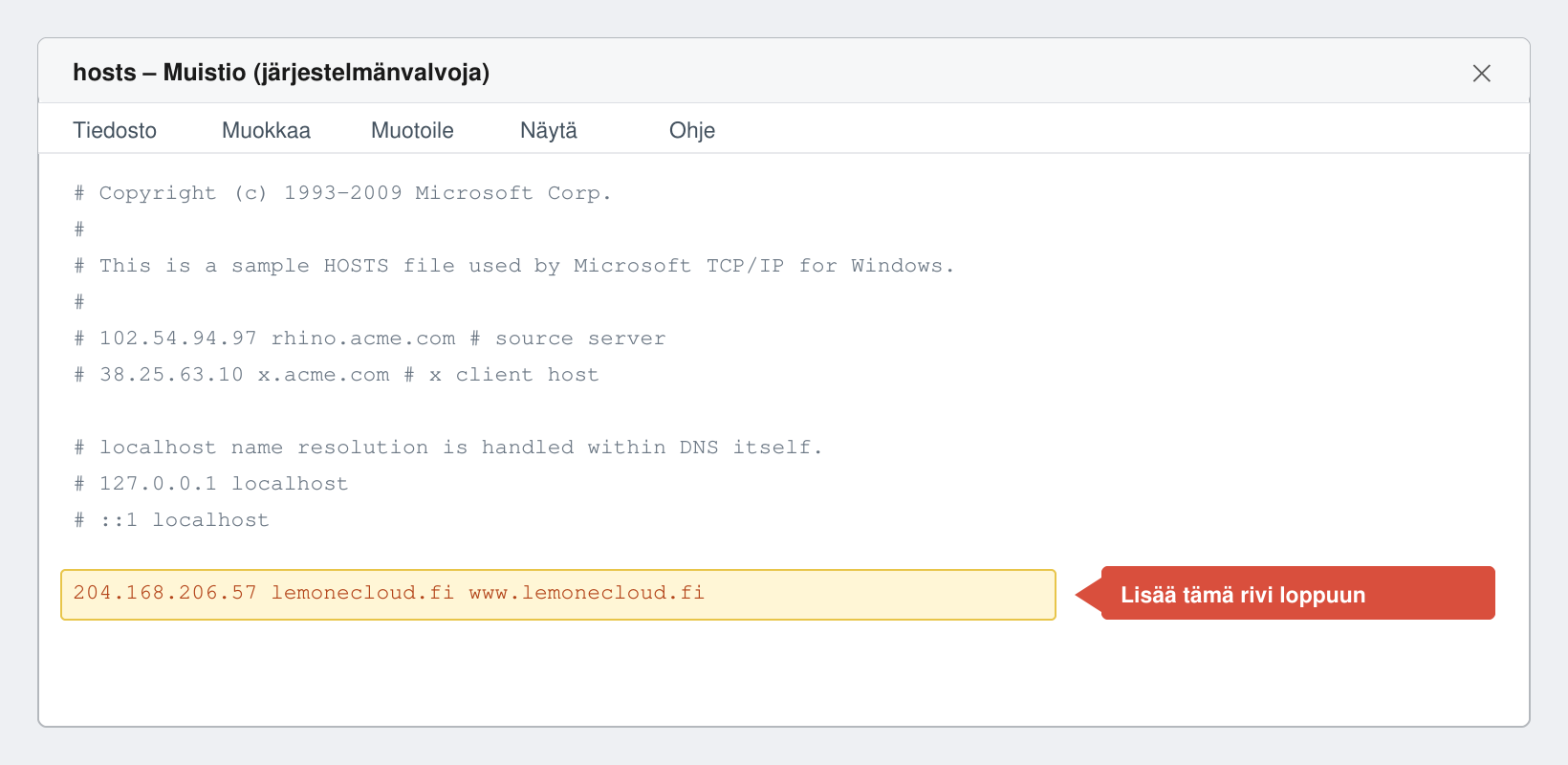
Tallenna lopuksi näppäimillä Ctrl + S tai valitsemalla Tiedosto → Tallenna.
Vaihe 5: Katso sivustoasi
Sulje selain kokonaan ja avaa se uudelleen. Mene sivustollesi tavalliseen tapaan ja käy se läpi: etusivu, alasivut, lomakkeet ja kirjautuminen.
Selain saattaa varoittaa, ettei yhteys ole turvallinen. Se on tässä vaiheessa normaalia, koska sivuston turvavarmenne tehdään vasta verkkotunnuksen siirron jälkeen. Varoitussivulla on yleensä Lisäasetukset-painike, jonka takaa pääset jatkamaan sivustolle.
Vaihe 6: Poista rivi, kun olet valmis
Avaa hosts-tiedosto uudelleen vaiheiden 2 ja 3 mukaan, poista lisäämäsi rivi ja tallenna. Tee tämä viimeistään silloin, kun verkkotunnus on käännetty Lemonelle. Muuten koneesi saattaa myöhemmin näyttää sinulle vanhentunutta tietoa.
Jos jokin ei toimi
- Tallennus ei onnistu. Muistio ei ole auki järjestelmänvalvojana. Sulje se ja avaa uudelleen vaiheen 2 mukaan.
- Sivusto näyttää edelleen vanhalta. Sulje selain kokonaan ja avaa se uudelleen, tai kokeile selaimen yksityistä ikkunaa. Jos käytät VPN-yhteyttä, katkaise se testin ajaksi.
- Lisäämäsi rivi katoaa itsestään. Koneesi virustorjunta on poistanut sen. Katso virustorjunnan ilmoitukset ja salli muutos.
- Selain ei anna ohittaa varmennevaroitusta. Kokeile toista selainta.
- Avaa-ikkuna ei löydä tiedostoa. Tarkista, että polku on kirjoitettu täsmälleen oikein. Voit myös vaihtaa ikkunan oikeasta alakulmasta valinnan kohtaan Kaikki tiedostot ja etsiä
hosts-tiedoston listalta.
Macissa ja Linuxissa sama onnistuu tiedostolla /etc/hosts. Pyydä meiltä ohjeet, jos tarvitset niitä.